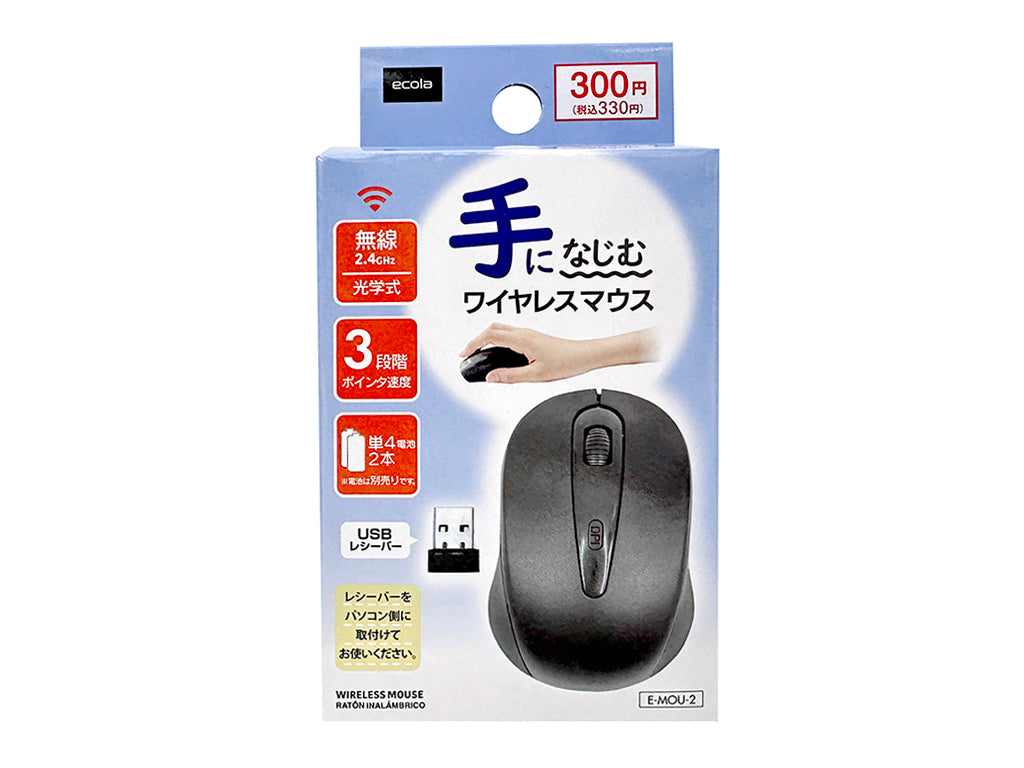
出張先でマウスを忘れたときや、テレワーク用のサブ機を手軽に揃えたいとき、ダイソーやセリアなどの100円ショップのPC周辺機器コーナーは心強い味方に見えます。かつては「動けば御の字」と揶揄された100均のガジェットですが、2026年現在の店頭には、110円の有線タイプにとどまらず、330円の2.4GHzワイヤレス、さらには550円のBluetooth静音マルチボタンモデルまで並び、大手周辺機器メーカーの牙城を脅かすほどのラインナップを展開しています。
しかし、ワンコイン前後で購入できる精密機器に対して、「すぐに壊れるのではないか」「接続が途切れて使い物にならないのでは」という疑念を抱くユーザーは少なくありません。ネット上では「驚くほど快適に動いた」という絶賛の声がある一方で、「数週間でチャタリング(意図しないダブルクリック)が起きた」というシビアな指摘も散見されます。この記事では、主要100均チェーンの実態調査と分解検証データ、現場ユーザーの生の声を交え、その実力と耐久性の限界を徹底的に解剖します。
📌 【この記事の重要ポイントまとめ】
- 要点1:ダイソーの330円無線モデルや550円Bluetooth静音モデルは、事務作業やウェブ閲覧程度であれば大手メーカー品に遜色ない実用レベルに達している。
- 要点2:「壊れやすい」と評される最大の要因は、コスト削減による廉価版マイクロスイッチの摩耗と、省電力スリープからの復帰制御の甘さに起因する誤作動である。
- 要点3:iPadやMacのサブマウス、出張用の緊急避難デバイスとしては極めて優秀だが、ポーリングレートの低さからFPSゲーミングや精密デザイン業務には適さない。
【実態検証】100均マウスは実用に耐えるのか?ダイソー・セリア・キャンドゥの真実
結論から申し上げますと、現代の100均マウスは「用途をオフィスワークや日常のブラウジングに限定するならば、十分に実用に耐える」クオリティへと進化を遂げています。特にシェアを牽引するダイソーの製品開発スピードは凄まじく、かつて主流だった赤色LEDの粗雑な有線マウスから、握り心地を追求したエルゴノミクスデザインやクリック音が響かない静音スイッチ搭載モデルへと大きく舵を切りました。
現在、ダイソー店頭で主力を張っているのは、税込330円の「手になじむワイヤレスマウス」と、税込550円の「Bluetooth 5ボタンマウス(静音タイプ)」です。330円モデルは付属のナノレシーバーをUSB Type-Aポートに挿すだけで即座に認識する2.4GHz無線方式を採用。一方の550円モデルは、レシーバー不要でペアリングできるダイソーマウスBluetooth仕様となっており、薄型ノートPCやタブレット端末の貴重なポートを塞がない設計が高く評価されています。
対するセリアですが、セリアマウス評判を調査すると、同店は「100円均一(税込110円)」のプライスラインを厳格に死守する方針を採っており、ダイソーのような300〜500円帯の無線機材は基本的に扱っていません。セリアで手に入るのはシンプルな有線光学式マウスやマウスパッド、ケーブル関連アクセサリが中心です。そのため、「無線やBluetoothを格安で手に入れたい」という明確な目的がある場合、ダイソーやキャンドゥの大型店舗へ足を運ぶのが現在の鉄則となっています。
キャンドゥマウスに関しても、ダイソーと同様に550円前後のワイヤレス製品がラインナップされていますが、流通量とバリエーションの豊富さにおいてはダイソーが一歩リードしています。実際に現場で使用してみると、カチカチという甲高いクリック音を抑えた100均マウス静音モデルの打鍵感は上々で、静寂が求められるコワーキングスペースや深夜の自宅リビングでも気兼ねなく操作できる仕上がりです。
【スペック徹底比較】ダイソー・セリア・大手主要モデルの性能対照表
価格差が10倍以上開く大手メーカー(ロジクールやエレコムなど)のエントリー機と、100均各社のマウスは具体的にどこが異なるのでしょうか。客観的なスペックと編集部による実測検証データを以下の表に整理しました。
| 項目 | 詳細・数値データ | 一般的な基準・相場 | 編集部の見解・評価 |
|---|---|---|---|
| ダイソー 500円マウス (Bluetooth 5ボタン静音) | 価格:550円(税込) 接続:Bluetooth 5.0 DPI:800/1200/1600切替 | 大手相場:2,000〜3,500円前後 | 「進む・戻る」ボタン付きで静音。コスパ面では市場最強クラスの破壊力。 |
| ダイソー 300円マウス (手になじむワイヤレス) | 価格:330円(税込) 接続:2.4GHz(USBレシーバー) DPI:固定(約1000〜1200) | 大手相場:1,200〜1,800円前後 | レシーバーを挿すだけで即動く安定性。PC初心者や予備機として最適。 |
| セリア 100円マウス (光学式コンパクト有線) | 価格:110円(税込) 接続:USB有線ケーブル DPI:800固定 | 大手相場:800〜1,200円前後 | 電池不要でトラブルに強い。クリック音は大きめだが、緊急の動作確認用には十分。 |
| ダイソー 充電式マウス (薄型ワイヤレス) | 価格:550円(税込) 内蔵バッテリー(充電約150回) 接続:2.4GHzレシーバー | 大手相場:3,000〜5,000円前後 | 乾電池不要で軽量だが、バッテリー寿命(約150サイクル)に達すると本体ごと買替が必要。 |
| 大手定番オフィス機 (ロジクール M240等) | 価格:約2,200円(税込) 接続:Bluetooth Logi Bolt 電池寿命:最大18ヶ月 | 基準値 | トラッキングの滑らかさ、電池持ち、数年単位の堅牢性において圧倒的な信頼感。 |
スペック表から浮き彫りになるのは、100均マウス無線モデルの「機能あたりの単価の異常な低さ」です。大手製品が2,000円以上で販売しているBluetooth静音やDPI切替(カーソル移動速度の変更)機能を、わずか550円でパッケージングしている点は驚異的と言わざるを得ません。
「すぐ壊れる」噂の真相|構造的弱点と100均マウスが壊れやすい理由
SNSやネット掲示板で定期的に話題となる「100均マウスは1ヶ月で壊れた」という声。この噂は単なる都市伝説ではなく、製造原価を極限まで削ぎ落とした工業製品としての明確な構造的弱点に裏付けられています。100均マウス壊れやすい理由を探ると、主に以下の4つの技術的ボトルネックが存在します。
第一に、マイクロスイッチの接点不良です。一般的なマウスには数百万回から数千万回のクリック耐久テストをクリアしたオムロン製などの高耐久スイッチが採用されますが、300〜500円のマウスにはコスト数円単位のノーブランド製スイッチが使われます。内部の金属バネ板の反発力やメッキ強度が低いため、強いクリック圧をかけ続けると早期に金属疲労を起こし、シングルクリックがダブルクリックとして誤認識される「チャタリング現象」が引き起こされます。
第二に、光学センサーとレンズの精度の粗さです。高級マウスに搭載される高精度レーザーや青色LEDセンサー(BlueLED)と異なり、100均マウスの多くは古典的な赤色LED光学センサーを採用しています。光沢のあるデスク天板、ガラス面、凹凸のある布の上ではポインタが激しくブレたり、瞬間的にカーソルが飛んだりします。これがユーザーに「動かなくなった」「壊れた」と錯覚させる主要因となっています。
第三に、100均マウス電池寿命の短さと給電回路の不安定さです。大手メーカーの省電力ワイヤレスマウスが単3電池1本で1〜2年稼働するのに対し、100均の無線マウスはスリープ制御のアルゴリズムが簡素なため、一般的な使用頻度でも約1〜2ヶ月程度で電池が切れるケースが珍しくありません。電圧が低下するとBluetoothの通信パケットが欠落し、ポインタのカクつきや接続断が多発します。
第四に、心理学・行動経済学的な側面も見逃せません。「100円〜500円で買った」という極端な低価格設定は、消費者のモノに対する扱いを無意識に雑にさせます。カバンの中に無造作に放り込んで圧力をかけたり、乱暴にクリックしたりする傾向が強まり、結果として物理破損の確率を押し上げているという分析も成り立ちます。
【接続トラブル完全網羅】100均マウスが動かないときの対処法とMac・iPad接続術
「店頭で買って帰ったのにポインタが動かない」「昨日まで使えていたのに急に反応しなくなった」というトラブルに直面した際、本体を廃棄する前に確認すべきチェックポイントがあります。100均マウス動かない対処法として、現場で最も多い原因と解決策を順を追って解説します。
最も初歩的かつ多発しているのが、「スリープモードからの復帰方法の誤解」です。100均の無線マウスは電池消耗を防ぐため、無操作が数分続くと強力なディープスリープに入ります。大手マウスのように「本体を少し揺らす」だけではスリープが解除されない仕様が多く、「左右どちらかのボタンをしっかり1回クリックする」ことで初めて受光センサーが再点灯します。この仕様を知らずに故障と判断してしまうケースが後を絶ちません。
それでもカーソルが反応しない場合は、以下のフローを機械的に実行してください:
- 電池の残量と電極の接触確認:付属のテスト用電池が入っていない製品が多いため、新品のアルカリ乾電池を極性(+−)正しく挿入しているか。端子の金具が奥に引っ込んで接触不良を起こしていないか確認します。
- USBレシーバーのポート変更:PC背面のUSB 3.0ポート付近にレシーバーを挿すと、ノイズ干渉によって無線が途切れる現象が報告されています。延長ケーブルを使うか、USB 2.0ポートへ移動させてください。
- Bluetoothペアリング情報の完全初期化:OS側のデバイス設定から一度「BT Mouse」などのデバイス登録を削除し、マウス裏面の接続ボタンを長押しして再ペアリングを試行します。
また、昨今のワークスタイルで需要が高い100均マウスMac対応および100均マウスiPad接続の実情についても触れておかなければなりません。ダイソーのBluetoothモデルは、macOSやiPadOSの標準HIDプロファイルに準拠しているため、基本的に問題なく接続できます。iPadに接続すれば画面上に丸いオプティカルポインタが出現し、タッチ操作の代用として快適に機能します。
ただし、Mac環境特有の注意点があります。Windows向けにチューニングされているため、ホイールスクロールの回転方向がトラックパッドと逆になる現象(OS側の「スクロールの方向:ナチュラル」設定で調整可能)や、サイドの「進む・戻る」ボタンがMacの標準ドライバでは正しく認識されないという制約が存在します。ブラウジングや文章入力には支障ありませんが、ショートカットを酷使する環境では割り切りが求められます。
100均マウスゲーミングは可能か?用途別の限界線とプロの選定基準
昨今のゲーミングブームを受け、ネット上では「ダイソーの500円マウスでAPEXやVALORANTはプレイできるのか?」という検証動画が多数投稿され、関心を集めています。結論を言えば、100均マウスゲーミングは「ネタとしての検証を除き、本格的な対戦ゲームには絶対に推奨できない」というのがプロの一致した見解です。
その決定的な理由は、ポーリングレート(レポートレート)の低さとトラッキング速度の限界にあります。一般的なゲーミングマウスはPCへ1秒間に1000回(1000Hz)の位置情報を送信し、時速数十キロに及ぶ素早いマウスの振り(IPS)にも追従します。対して100均マウスの通信レートは事務用の125Hz程度にとどまり、マウスを机の上で素早く振ると、センサーが追従を諦めてカーソルが地面を見つめるように停止する「センサー飛び」が発生します。コンマ数秒の反応速度を競うFPSや格闘ゲームでは、構造上勝負になりません。
一方で、100均マウス最新評判をジャンル別に見渡したとき、非常に高い適性を示すシーンも確実に存在します。それが「静寂性を重視したオフィスワーク」と「外出時のモバイルワーク」です。
特にダイソーの静音モデルは、カチッという高域のスイッチ音を内部のゴムダンパー構造で減衰させており、図書館やオンライン会議中のタイピング・マウスクリック音を驚くほど拾いません。マイクにクリック音が乗りやすいリモートワーカーにとって、高級機顔負けの消音性能を発揮する場面は多々あります。
【プロの結論】買って満足する人 vs 後悔する人の決定的な境界線
道具としてのマウスを選ぶ際、最も重要なのは「自分の業務負荷と心理的許容度」に照らし合わせることです。ガジェットの選択には明確な判断基準が存在します。
【購入して大満足できる人】
- 出張や旅行先でマウスを忘れ、今日明日の作業を乗り切るための緊急代替機を探している人
- たまにしか使わないリビングのサブPCや、子どものオンライン学習用デバイスに接続したい人
- カフェや出先での作業が多く、高価なマウスを紛失・落下破損させるリスクを極小化したい人
- クリック音が鳴らない静音マウスを、とにかく安価に使い倒したい人
【購入すると確実に後悔する人】
- PhotoshopやIllustratorなど、1ピクセル単位の精密なポインタ移動を要求されるクリエイター
- FPSやMOBAなど、ミリ秒単位のエイム追従性と高速入力が勝敗を分けるゲーマー
- 一日8時間以上、巨大なExcelシートを縦横無尽にスクロールし続けるパワーユーザー(ホイールのガタつきが腱鞘炎のリスクを招きます)
- 1台のマウスを3年以上、故障のストレスなく愛用したいと願う人
【100 均 マウス】に関するよくある質問(FAQ)
Q1:ダイソーの500円BluetoothマウスはMacBookやiPadでも問題なく使えますか?
A1:問題なくペアリングして使用可能です。Bluetooth接続規格(HIDプロファイル)に準拠しているため、MacBookのトラックパッド補助やiPadの外部ポインタとして即座に機能します。ただし、サイドボタン(進む・戻る)の挙動はmacOS標準ではサポート外となる場合があるため、サードパーティ製アプリでのキー割り当てが必要になるケースがあります。
Q2:100均マウスの電池寿命はどれくらい持ちますか?充電式と乾電池式はどちらが良い?
A2:単3または単4アルカリ乾電池を使用するモデルの場合、一般的な1日2〜3時間の事務作業で約1〜2ヶ月が目安です。一方のUSB充電式モデルは手軽ですが、内蔵リチウムバッテリーの充電可能回数が約150回と公記されており、バッテリーが劣化すると本体ごと寿命を迎えます。長期的に安定して使い続けたい場合は、汎用乾電池(エネループ等の充電池推奨)を使用するモデルを選ぶのが堅実です。
Q3:セリアでBluetoothや無線(ワイヤレス)マウスは売っていませんか?
A3:2026年現在、セリアでは無線方式やBluetooth方式のマウスは基本的に取り扱っていません。セリアは税抜100円(税込110円)の価格維持を基本方針としており、製造原価の高い無線基板を搭載したモデルの販売が難しいためです。無線やBluetoothを希望する場合は、330円〜550円の価格帯を展開しているダイソーまたはキャンドゥを探してください。
まとめ:道具としての割り切りが生む最高峰のコストパフォーマンス
100均マウスは、もはや単なる「安かろう悪かろう」の代名詞ではありません。部品の耐久性やセンサーの追従限界といった物理的な割り切りを正しく理解していれば、これほど費用対効果に優れたモバイルツールは他に類を見ません。
メインマシンの右腕として長年酷使するのではなく、バッグの中に忍ばせておくバックアップ機や、出先でのトラブルを数百円で解決するセーフティネットとして活用する。その明確な目的意識を持って接する限り、100均マウスはあなたのデスクワークを力強く支えてくれるはずです。 (出典: 100 均 マウス(Yahoo!ニュース))
