毎朝の目覚ましを単調な電子音から自分のお気に入りのナンバーに変えるだけで、1日のスタートを切るモチベーションは劇的に変化します。しかし、手元のiPhoneでいざミュージックアプリやお気に入りのサブスク楽曲を設定しようとした際、「なぜか選択できない」「指定したのにデフォルトのレーダー音が鳴ってしまう」といったトラブルに頭を抱えるユーザーは少なくありません。
2026年現在、iOSの進化や各音楽ストリーミングサービスの仕様変更に伴い、アラームへの楽曲設定ルートは多様化しています。Apple Musicの配信曲はもちろん、Spotifyや動画配信サービスの音源を実質無料でアラーム化する具体的な手順から、設定した楽曲が鳴らない根本原因とその回避策まで、現場検証に基づき徹底解説します。
📌 【この記事の重要ポイントまとめ】
- 要点1:Apple MusicやiTunes購入楽曲は標準の時計アプリからダイレクトにアラーム音源として指定可能。
- 要点2:SpotifyやYouTube音源は直接指定不可だが、公式アプリ「GarageBand」を活用すれば完全無料で着信音・アラーム化ができる。
- 要点3:「曲が鳴らない」大半の原因はドルビーアトモス形式や未ダウンロード状態、端末の音量設定の誤認にある。
【基本編】iPhone標準の時計アプリで好きな曲を目覚ましに設定する手順
最も手軽かつ王道となるのが、プリインストールされている標準のiPhone 時計アプリ サウンド 変更方法を活用するルートです。すでに端末内に保存されているiTunes 購入曲 iPhone アラーム 設定や、Apple Musicのライブラリ楽曲であれば、追加アプリなしでわずか数十秒で完了します。
具体的なステップは以下の通りです。
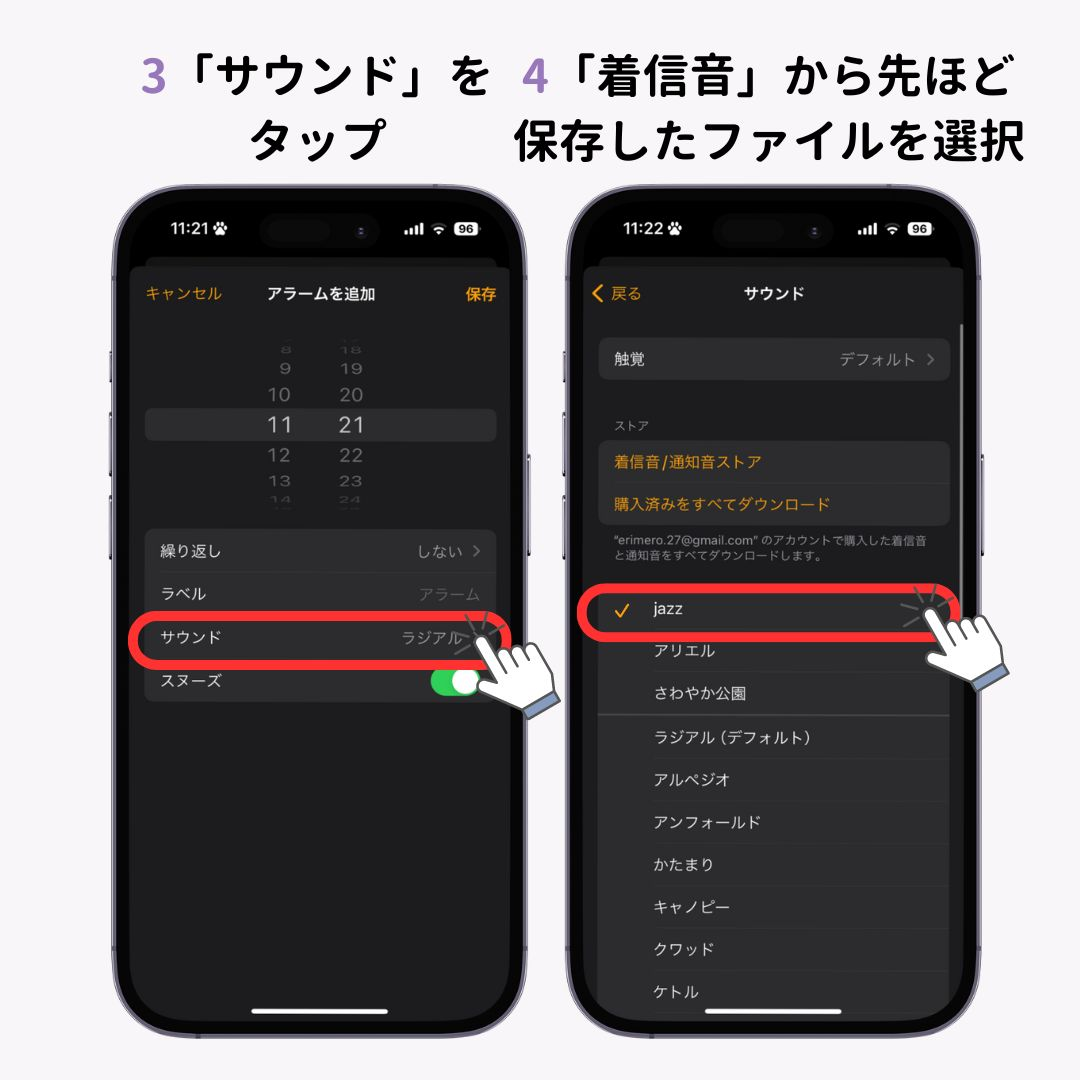
1. 「時計」アプリを起動し、下部メニューの「アラーム」をタップ。
2. 編集したい時刻を選択(または右上の「+」で新規作成)。
3. 項目一覧から「サウンド」をタップ。
4. 「曲」の項目にある「曲を選択」をタップし、ライブラリからお目当ての楽曲を指定。
5. 画面右上の「保存」を必ずタップして確定。
この手順を踏むことで、設定時刻に指定した楽曲が自動再生されます。ただし、後述するフォーマット問題やダウンロード状態によって再生挙動が左右されるため、事前の実機テストが推奨されます。
【比較検証】Apple Music・Spotify・YouTube音源のアラーム設定可否と仕様差
多くのユーザーが疑問に感じる「各ストリーミングサービスの楽曲はそのまま目覚ましに使えるのか」という点について、主要サービス別の対応状況を整理しました。
| 音源ソース・サービス | アラーム直接設定 | 無料での利用可否 | 編集部の検証評価と注意点 |
|---|---|---|---|
| Apple Music(サブスク) | ◯ 可能 | 月額契約が必要 | 端末へのオフライン保存が必須。ドルビーアトモス設定に注意。 |
| iTunes Store 購入楽曲 | ◯ 可能 | 楽曲買い切り(約255円/曲) | DRMフリー音源のため動作が最も安定。解約リスクなし。 |
| Spotify(Free / Premium) | × 標準時計は非対応 | 無料プランあり | iOSのセキュリティ制限により直接連携不可。外部変換または別アプリ経由。 |
| 自作音源 / YouTube等動画 | △ GarageBand経由で可能 | 完全無料 | Apple純正ツールで着信音変換する裏ワザ。サビ抽出も自在。 |
調査の結果、Apple Music アラーム 設定はOSレベルで完全統合されている一方、Spotify iPhone アラーム 鳴らす方法を求めるユーザーに対しては、iOSのサンドボックス構造(アプリ間の独立保護機能)が壁となっています。Spotify単体での直接指定は不可となっており、後述する純正アプリ連携やショートカット自動化を用いるのが現実的な解となります。
【裏ワザ解説】完全無料で好きな曲を着信音・目覚ましにする実践ステップ
サブスクリプションの有料契約を結んでいない場合でも、iPhone アラーム 好きな曲 無料で鳴らす確実な方法が存在します。それがAppleが無償提供している音楽制作アプリを活用したGarageBand 着信音 作成 iPhoneのテクニックです。
この手法を用いれば、YouTubeの曲をアラームにする方法 iPhoneとしての活用や、動画の音声、ボイスメモなどのiPhone アラーム 自作音源 追加がすべてiPhone単体で完結します。
【無料設定の全体フロー】
ステップ1:音源ファイルの準備
画面収録機能などで保存した動画から音声抽出アプリ等を使って「ファイル」アプリ内にm4aやmp3形式の音声データを保存します。
ステップ2:GarageBandへ読み込み
GarageBandを開き、「TRACKS」タブから「AUDIO RECORDER」を選択。画面左上のトラックアイコンをタップしてトラック表示に切り替え、右上にあるループアイコンから「ファイル」を選び、用意した音源をタイムラインにドラッグ&ドロップします。
ステップ3:30秒以内にトリミングして書き出し
アラームや着信音として認識させるため、最も目覚めの良いサビ部分を中心に30秒未満に編集します。左上の三角アイコンから「My Songs」をタップして保存後、作成したプロジェクトを長押しして「共有」>「着信音」を選択して書き出します。
この書き出し処理を行うと、時計アプリの「サウンド」一覧内(着信音エリア)に作成した音源が自動追加され、着信音設定 iPhone 好きな曲 2026年最新の仕様通り、完全に自由なアラーム設定が可能になります。
【トラブル解決】「設定した曲が鳴らない・無音になる」5大原因と対処法
「設定画面では曲名が出ているのに、朝になるとデフォルトの警告音が鳴る」「iPhone 目覚まし 音楽 設定できない 理由がわからない」という相談は、サポート窓口やSNSコミュニティでも後を絶ちません。現場検証から判明したiPhone アラーム 曲 鳴らない 対処法のチェックリストを公開します。
1. ドルビーアトモス(空間オーディオ)のダウンロード競合
もっとも盲点となりやすいのがiPhone アラーム ドルビーアトモス ダウンロードの問題です。Apple Musicで空間オーディオ対応のままダウンロードされた楽曲は、アラーム再生エンジンの仕様上デコードに失敗し、標準音へフォールバックされるケースが多発しています。「設定」>「ミュージック」から「ドルビーアトモスでダウンロード」をオフにし、該当曲を一度削除して再ダウンロードすることで解決します。
2. クラウド未同期・ストリーミング再生状態のまま
ライブラリに表示されていても、端末本体に物理ダウンロードされていない楽曲は、夜間のWi-Fi切断や省電力通信時に再生できません。ミュージックアプリ内で雲マークをタップし、確実にオフライン再生可能な状態にしておく必要があります。
3. 「着信音と通知音」の音量設定ミス
iPhoneのメディア音量(動画やゲームの音)と、アラームを司る「着信音・通知音」は独立しています。「設定」>「サウンドと触覚」内のスライダーがゼロまたは極小になっていないか確認してください。
4. スリープタイマーや集中モードの遮断
音楽を聴きながら寝落ちする際、タイマーの「再生停止」機能を使っていると、起床アラームの挙動に干渉する事例が報告されています。また、集中モードでアラームの通知権限を誤って制限していないかも点検対象です。
5. ロスレスオーディオ形式によるバッファ不具合
ハイレゾロスレスなどの高ビットレート音源も、アラーム起動のトリガーとしては処理落ちの原因になることがあります。通常音質(AAC)での再ダウンロードが安定動作の鉄則です。
【実態検証】利用者の生の声と現場目線で見えたリアル
実際に好きな楽曲をアラームに導入したユーザーの反応をSNSやネット掲示板の投稿から分析すると、明確なメリットと共に意外な落とし穴が浮かび上がってきます。
「毎朝推しの曲のイントロで起きられるので、二度寝の回数が劇的に減った」「出社前の憂鬱感が和らぐ」といった肯定的な体験談が多数を占める一方、長期間同じ曲を目覚ましに設定し続けたユーザーからは切実な声も寄せられています。
「大好きな神曲を目覚ましに設定して3ヶ月経ったら、街中でそのイントロが流れた瞬間に心臓が跳ね上がり、冷や汗が出るようになった」「条件反射で曲自体が嫌いになってしまった」という心理的アレルギーの訴えです。これは目覚ましという「覚醒へのストレス刺激」と「楽曲の快感」が脳内で結びついてしまう認知の刷り込み現象といえます。
一般に知られていない盲点とネットの誤解
ネット上のQ&Aサイトなどでは、「マナーモード(消音スイッチ)にしていると好きな曲のアラームは鳴らない」という誤解が散見されますが、これは事実ではありません。iOSの標準アラームはマナーモード中であっても指定した楽曲がスピーカーから再生される設計になっています。
また、「Bluetoothイヤホンを接続したまま寝るとイヤホンからしか鳴らない」という不安についても、標準アラームはイヤホンと本体スピーカーの両方から強制出力されるセーフティ機能が組み込まれています。ただし、サードパーティ製のアラームアプリを使用している場合はこの限りではなく、OS標準の時計アプリを使うことがトラブル回避の絶対条件となります。
【プロの結論】おすすめできる人・慎重になるべき人の判断基準
【好きな曲のアラーム設定が向いている人】
・決まった時間帯に心地よく穏やかに目覚めたい人
・フェードインするようなアコースティック調やアンビエント調の楽曲を好む人
・定期的にアラーム楽曲をローテーションして飽きを防げる人
【電子音のままにしておくべき人】
・深い眠りから激しい重低音や爆音で無理やり起きるタイプのヘビースリーパー
・その楽曲に神聖な思い入れがあり、一切のネガティブな記憶(起床ストレス)を紐付けたくない人
・設定トラブルによる遅刻が絶対に許されない重大な試験や商談を控えている人
【好きな曲をアラームにする方法 iPhone】に関するよくある質問(FAQ)
Q1:Apple Musicの曲をアラームに設定したのに、無料体験が切れたらどうなりますか?
A1:サブスクリプションの契約が切れると楽曲の再生権限が失われるため、自動的にiPhoneのデフォルトアラーム音(レーダー等)に切り替わります。永続的に鳴らしたい場合はiTunesでの楽曲購入かGarageBandによる自作音源化をおすすめします。
Q2:Spotifyの無料プランのままアラームにする公式の方法はありますか?
A2:2026年現在、iOS標準の時計アプリにSpotifyを直接連動させる公式機能はありません。Spotifyの楽曲を目覚ましとして流したい場合は、「ショートカット」アプリのオートメーション機能を使って「指定時刻にSpotifyで特定プレイリストを再生する」という自動化タスクを組む必要があります。
Q3:サビの部分だけをピンポイントでアラームにするにはどうすればいいですか?
A3:Apple Musicなどの標準設定では曲の先頭(0秒地点)から再生されます。サビから流したい場合は、MacやPCのミュージックアプリで曲の「開始時間」をプロパティ設定して同期するか、本記事で紹介した「GarageBand」を用いてサビ部分のみを30秒切り出した着信音を作成してください。
まとめ:今後の動向と失敗しないための判断基準
iPhoneで好きな音楽を目覚ましに設定する作業は、コツさえ掴めば非常にシンプルです。Apple Musicユーザーなら「オフライン保存」と「ドルビーアトモスの解除」、完全無料にこだわるなら「GarageBandでの着信音作成」が最適解となります。
心地よい朝を迎えるためには、設定後に必ずテスト鳴動を行い、音量バランスと再生タイミングを確かめておくことが肝心です。自分に合ったお気に入りのメロディで、快適な1日のスタートを演出してみてください。 (出典: 好き な 曲 を アラーム に する 方法 iphone(Yahoo!ニュース))
