エクセル シート の 保護 解除は、日常のオフィスワークで突然作業の手を止めさせるトラブルの筆頭格だ。他部署から送られてきた集計用ブックや、何年も前に前任者が作成したデータベースを開いたものの、セルへの入力が拒否され途方に暮れた経験を持つ人は少なくないはずだ。
社内のデータ管理体制がどれほど高度化しても、引き継ぎ不備や不測のパスワード紛失といったトラブルを完全にゼロにするのは容易ではない。現場のデータ活用においてエクセル シート の 保護 解除の手順や回避方法を正しく把握しておくことは、予期せぬ業務停止を防ぐための実用的なスキルとして今なお重宝されている。
パスワードが判明している場合の標準的な解除手順
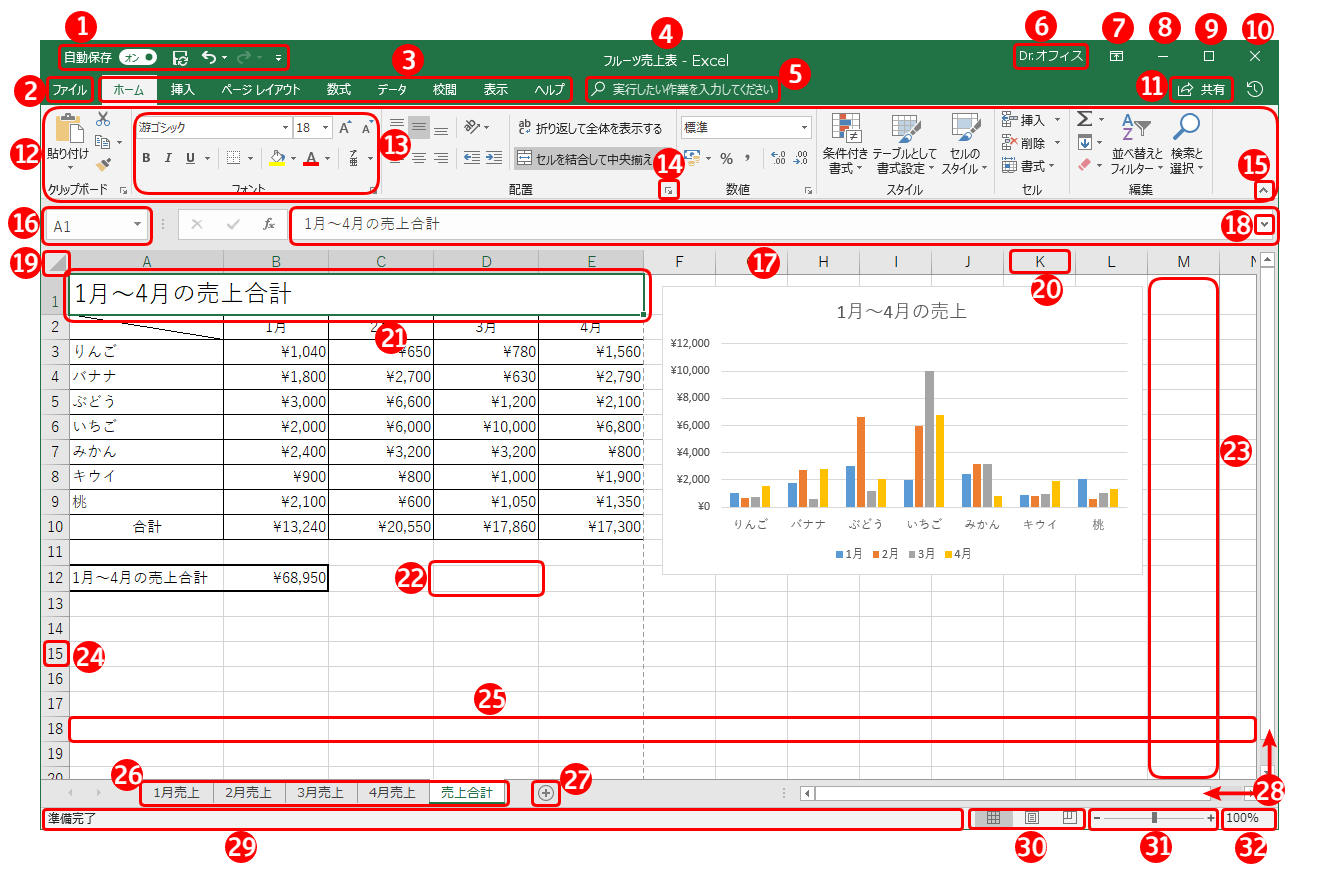
キーが判明している状態での操作自体はきわめてシンプルだ。リボンUIの「校閲」タブから「シート保護の解除」を選択し、設定されたパスワードを入力する。これでセルの編集制限や数式の非表示設定は即座に無効化される。
ウェブ版のMicrosoft 365やモバイルアプリ版で作業を行う場合、一部の高度な保護機能が制限付きで表示されるケースがある。特に2026年現在のマルチデバイス環境では、デスクトップアプリ版と同等の操作権限を持っているかどうかが、円滑な解除作業の分かれ目となる。
パスワード紛失時の技術的解決策:ZIP圧縮化とXML編集
パスワードを失念してしまった場合でも、ファイル構造を直接編集することで保護を無効化できる。現代のExcelファイル(.xlsx形式)は実質的に複数のXMLファイルが詰め込まれたZIP構造体となっているためだ。
拡張子を「.xlsx」から「.zip」へ変更し、内部の `xl/worksheets/` ディレクトリ内にある該当シートのXMLファイル(例:sheet1.xml)をテキストエディタで開く。文中の `
VBAマクロを用いた過去互換ファイルの救済
旧世代のファイル形式(.xls)や、特定の暗号化構造を持たないシンプルなブックであれば、VBA(Visual Basic for Applications)を使ったブルートフォース的な解除アプローチも有効に機能する。
VBE(Visual Basic Editor)を起動し、簡単なループ処理コードを実行することで、内部で認識されている保護フラグを直接パスできる。ただし、高度な暗号化アルゴリズムが組み込まれた近年の標準フォーマットに対しては効果が薄いため、ファイルの世代に応じた使い分けが求められる。
Googleスプレッドシートやサードパーティツールを活用した迂回策
ローカル環境での手動編集に時間をかけたくない場合、クラウドサービスをブリッジとして利用する手法も知られている。対象のExcelファイルをGoogleドライブへアップロードし、Googleスプレッドシート形式で一度読み込むと、一部の簡易的な保護設定が無効化される現象を利用するものだ。
そのまま別名でExcel形式(.xlsx)として再ダウンロードすることで、編集制限が外れた状態のデータを取得できるケースがある。ただし、マクロや複雑な条件付き書式が組み込まれている場合、レイアウトが崩れるリスクを考慮する必要がある。
2026年最新:Microsoft 365 Copilotとセキュリティポリシーの相克
AI機能がオフィスソフトに深く統合された2026年現在、ファイル保護の取り扱いは単なる「編集制限」を超えた意味を持つようになった。Copilotなどの生成AIアシスタントがシート内のデータを読み取って自動分析・集計を行う際、保護設定の有無がAIの挙動に影響を与えるケースが報告されている。
組織全体でクラウド上の情報漏洩対策(Purview等)が強化されている環境では、個別のシート保護解除がテナント側の監査ログに記録される設計が増えている。暗号化ポリシーと連携した厳格なアクセス制御が敷かれている場合、従来の裏技的解法がシステム的にブロックされる事例も少なくない。
ガバナンス遵守とリスク管理:無断解除が招く企業リスク
技術的にシート保護を破る手段が存在するとしても、それを無条件で実行することは別の問題を引き起こす。保護がかけられている背景には、数式の誤書き換え防止や機密データの改ざん防止といった意図が存在するからだ。
許可なく保護を解除してデータを書き換えた場合、社内の情報セキュリティ規定違反とみなされる可能性がある。予期せぬ計算エラーの混入やコンプライアンス上のトラブルを回避するためにも、技術的アプローチを試みる前に、作成者への確認や情報システム部門との共有を優先すべきだ。 (出典: エクセル シート の 保護 解除(Yahoo!ニュース))
